Android Auto jako element systemu multimedialnego samochodu
Android Auto działa jako projekcja wybranych aplikacji z telefonu na ekran samochodu. Logika jest prosta: aplikacje uruchamia telefon, a wyświetlanie i obsługa odbywają się przez system multimedialny auta. W praktyce oznacza to spójny interfejs do nawigacji, połączeń i muzyki bez sięgania po ekran smartfona.
Łatwo pomylić Android Auto z tak zwanym radiem z Androidem. To dwa różne światy. Stacja z Androidem jest samodzielnym komputerem w desce rozdzielczej i uruchamia aplikacje lokalnie, a Android Auto jest trybem współpracy telefonu z ekranem auta. Oddzielnie funkcjonują też fabryczne systemy infotainment, które potrafią mieć własne mapy i asystentów, a Android Auto jest wtedy jedną z opcji wejścia.
Zakres zastosowań obejmuje nawigację, połączenia, wiadomości, odtwarzanie multimediów i sterowanie głosem. Interfejs jest ograniczony do kategorii dopuszczonych do użycia w aucie, więc nie każda aplikacja z telefonu pojawi się na liście. Na drodze to widać od razu: są duże przyciski, uproszczone widoki i mniej opcji w porównaniu z trybem telefonicznym.
Nowe funkcje, szczególnie te związane z asystentem głosowym i bardziej konwersacyjną obsługą, zależą od języka i regionu konta oraz telefonu. Zdarza się, że po zmianie języka systemu część komend działa inaczej albo nie uruchamia się wcale. Taki szczegół potrafi przesądzić o tym, czy sterowanie głosem będzie realnie użyteczne, czy tylko „jest na liście”.
Wymagania zgodności i warunki działania
Po stronie telefonu kluczowa jest zgodna wersja Androida oraz komplet usług Google. Bez tego Android Auto nie wystartuje albo będzie działać w okrojonym zakresie. W praktyce problem pojawia się przy urządzeniach z mocno zmodyfikowanym systemem, firmowymi ograniczeniami profilu służbowego albo przy brakach w aktualizacjach usług w tle.
Android Auto nie jest „offline” w sensie multimediów i części nawigacji. Mapy potrafią prowadzić przy słabym zasięgu, ale streaming muzyki i dyktowanie wiadomości są zależne od transmisji danych. W trasie między nadajnikami objawia się to przerwami w odtwarzaniu albo opóźnionymi komunikatami głosowymi. Po prostu tak to działa.
Drugi warunek to zgodność auta albo zamontowanej stacji multimedialnej. Sam fakt posiadania gniazda USB nie oznacza obsługi Android Auto. W wielu samochodach są porty tylko do ładowania, a projekcja wymaga portu z transmisją danych i systemu, który obsługuje tę funkcję.
Istnieją też ograniczenia wynikające z polityk bezpieczeństwa. Podczas jazdy część opcji jest blokowana lub wymaga użycia komend głosowych. Nie chodzi o „ukryte ustawienia”, tylko o stały model działania: aplikacje w Android Auto mają narzucony interfejs i zakres funkcji.
Wybrane możliwości asystenta i integracji komunikatorów zależą od języka obsługi oraz ustawień regionu. W realnym użyciu wygląda to tak, że ta sama aplikacja w jednym telefonie ma pełną obsługę dyktowania, a w innym pokazuje tylko podstawowe powiadomienia.
Składniki instalacji i przygotowanie środowiska
Android Auto w nowych wersjach Androida bywa wbudowane jako komponent systemu, ale nadal aktualizuje się przez Google Play. W starszych urządzeniach działało jako osobna aplikacja. Najważniejsze jest jedno: aktualność komponentów Google i samego Android Auto, bo różnice w wersjach potrafią decydować o tym, czy auto w ogóle zobaczy telefon.
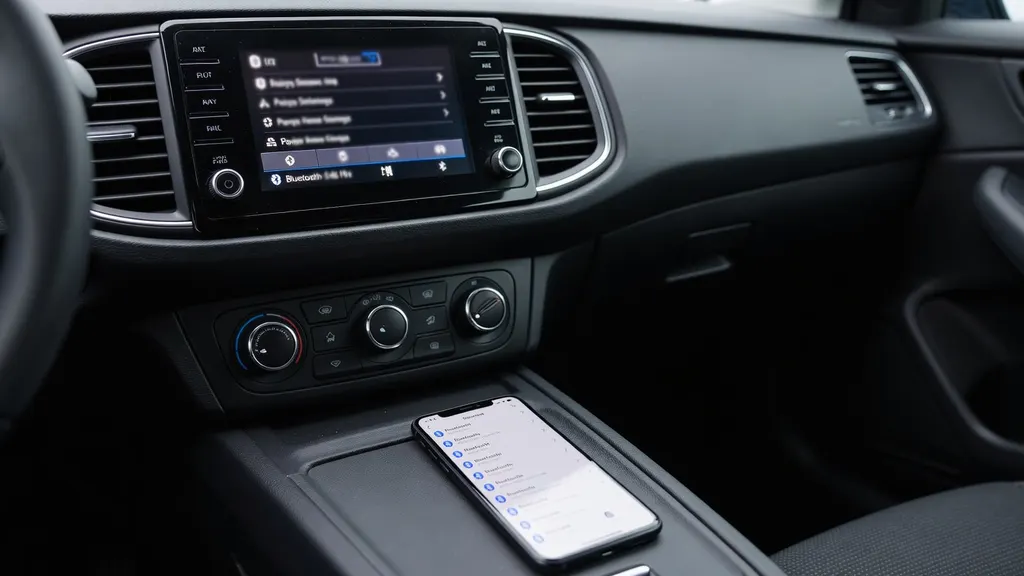
Na działanie wpływają uprawnienia. Bluetooth jest potrzebny do połączeń i często do startu parowania, Wi-Fi bywa wykorzystywane do trybu bezprzewodowego, a lokalizacja jest wymagana przez mapy. Do tego dochodzą powiadomienia i dostęp do kontaktów. Gdy któryś z tych elementów zostanie odcięty, objawy są konkretne: brak książki telefonicznej, brak dyktowania, cisza w nawigacji.
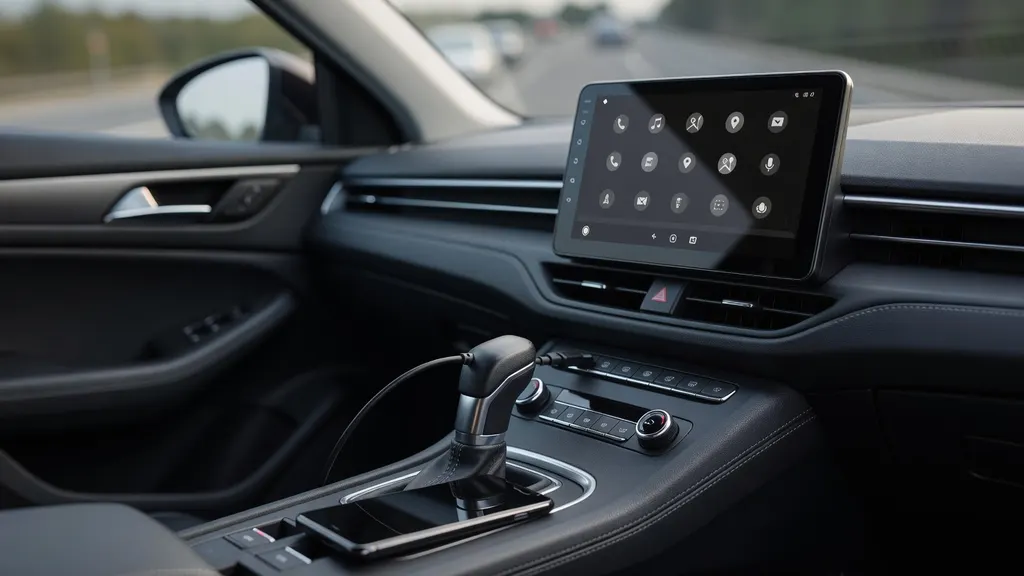
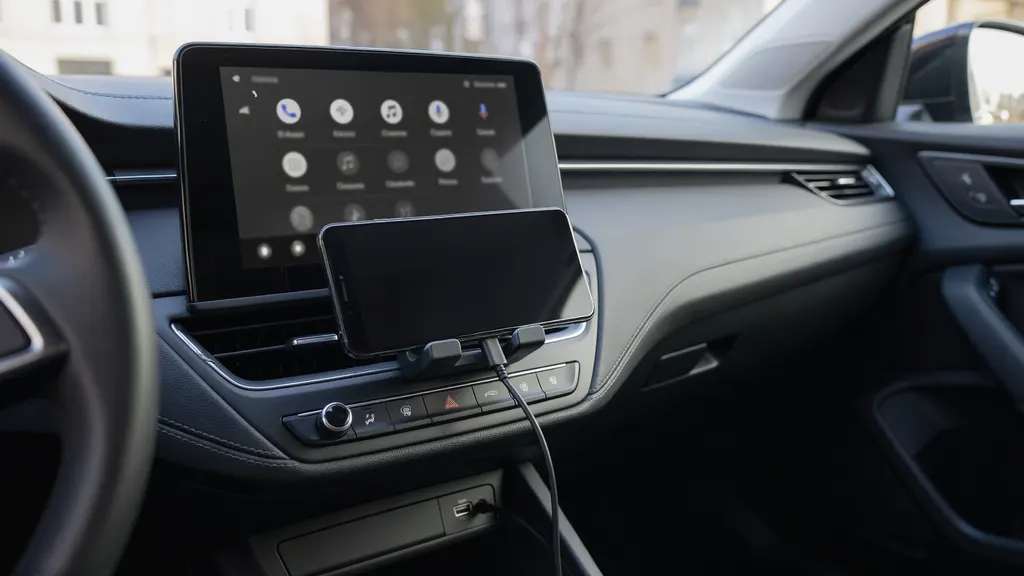
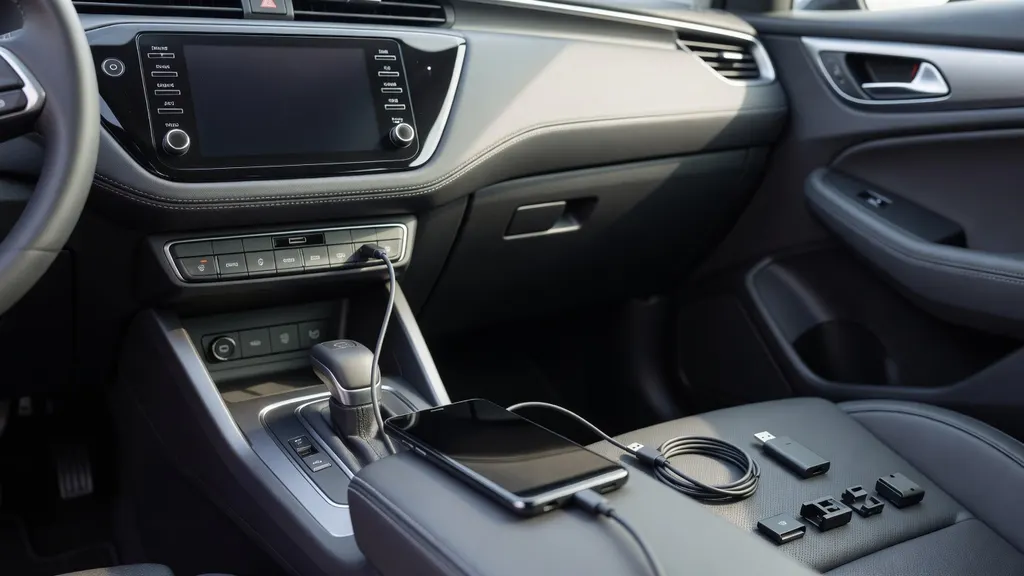
Kabel USB i port w samochodzie to temat, który wraca częściej, niż powinien. Android Auto jest wrażliwe na jakość przewodu i stabilność złącza. W codziennym użytkowaniu widać różnicę między krótkim, solidnym kablem a długim przewodem, który ładuje, ale gubi transmisję danych. Wystarczy lekki ruch telefonu i połączenie potrafi się zrestartować.
Po stronie auta trzeba mieć włączony zapłon lub tryb akcesoriów oraz aktywny system multimedialny. Czasem w menu jest osobna opcja dla projekcji smartfona, czasem system sam przełącza się na Android Auto po wykryciu telefonu. Zdarza się też, że port USB przy konsoli działa z Android Auto, a ten w podłokietniku jest tylko do ładowania. Różnica wychodzi dopiero w praktyce.
Metody uruchamiania Android Auto: połączenie przewodowe i bezprzewodowe
Połączenie przewodowe (USB)
Tryb przewodowy jest najprostszy i najczęściej najbardziej stabilny. Telefon jest jednocześnie ładowany, więc dłuższa trasa nie kończy się rozładowaniem baterii po godzinie nawigacji i muzyki. Minusem jest zależność od portu i kabla, bez wyjątków.
Inicjalizacja zwykle wygląda podobnie: po podłączeniu kabelkiem auto wykrywa urządzenie, na ekranie pojawiają się prośby o akceptację warunków i zgód, a w telefonie wyskakują okna uprawnień. Część systemów dodatkowo wymaga sparowania Bluetooth, nawet jeśli obraz idzie po USB. Bez zaakceptowania komunikatów Android Auto potrafi utknąć na ekranie startowym.
Dużo problemów bierze się z różnicy między portem USB do danych a portem tylko do ładowania. Wizualnie bywają identyczne. W serwisowej codzienności takie sytuacje kończą się tym, że użytkownik zmienia kabel trzy razy, a rozwiązaniem jest przełożenie wtyczki do drugiego gniazda.
Połączenie bezprzewodowe
Android Auto bez kabla wymaga obsługi po stronie auta lub stacji multimedialnej. W tle pracują Bluetooth i Wi-Fi: Bluetooth często inicjuje połączenie, a Wi-Fi przenosi właściwą transmisję ekranu. Konfiguracja startowa bywa dłuższa, ale później system potrafi uruchamiać się sam po wejściu do auta.
Wygoda jest oczywista, za to rośnie wrażliwość na zakłócenia i obciążenie telefonu. Bezprzewodowe Android Auto potrafi zużywać baterię szybciej, szczególnie gdy jednocześnie działa hotspot, nawigacja i streaming. W mieście, w otoczeniu wielu sieci, zdarzają się krótkie przycięcia obrazu lub dźwięku. To nie jest rzadkość.
Znaczenie mają też ustawienia oszczędzania energii i praca aplikacji w tle. Gdy system agresywnie ubija procesy, połączenie może się zrywać po kilku minutach. Najbardziej widać to w telefonach, które mają rozbudowane mechanizmy „optymalizacji” producenta.
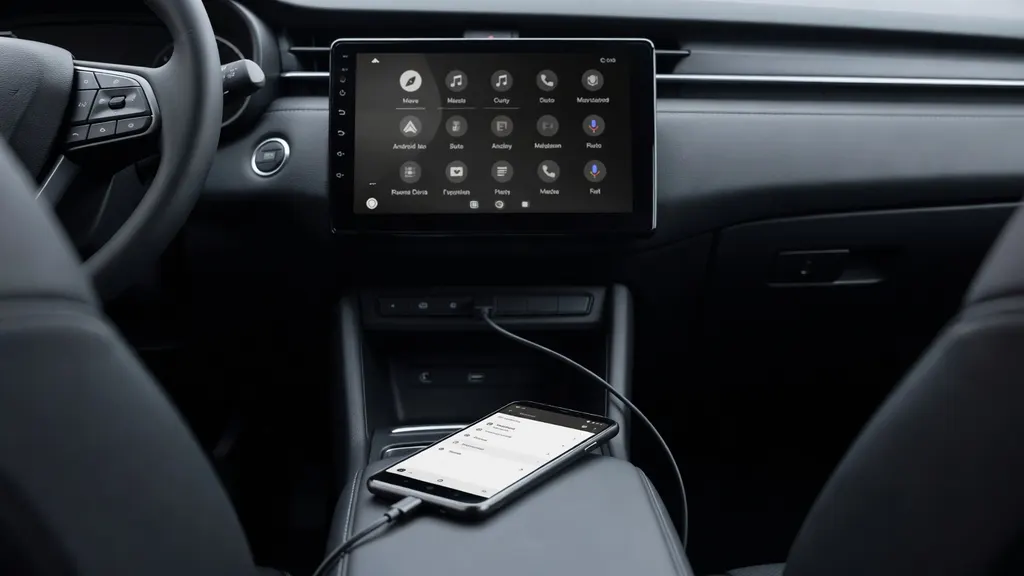
Konfiguracja na ekranie samochodu i w telefonie po pierwszym podłączeniu
Pierwsze uruchomienie sprowadza się do zaakceptowania warunków i udzielenia zgód na kontakty, połączenia oraz wiadomości. Bez tych zgód Android Auto nadal może działać jako nawigacja i odtwarzacz, ale funkcje telefoniczne będą niepełne. W praktyce wychodzi to w momencie, gdy na ekranie nie ma listy kontaktów albo nie da się oddzwonić z historii.
W telefonie dostępne są ustawienia, które realnie wpływają na wygodę: autostart po podłączeniu, kolejność aplikacji na ekranie auta, zachowanie powiadomień, domyślna aplikacja do nawigacji i muzyki. To drobiazgi, ale po tygodniu używania widać, czy układ jest dopasowany do codziennej jazdy, czy przeszkadza.
Android Auto pokazuje tylko aplikacje, które wspierają ten tryb. Komunikatory czy odtwarzacze bez integracji nie pojawią się, nawet jeśli działają świetnie w telefonie. Interfejs też jest ograniczony: mniej klikania, większe elementy, krótsze listy. System jest do jazdy, nie do grzebania w ustawieniach.
Sposób sterowania zależy od auta. Ekran dotykowy jest najprostszy, ale wiele modeli opiera się na pokrętle, touchpadzie i przyciskach na kierownicy. Głos potrafi ułatwić sprawę, choć jego skuteczność jest mocno związana z językiem, mikrofonem i akustyką kabiny. W samochodach z przeciętnym mikrofonem dyktowanie wiadomości kończy się poprawkami albo rezygnacją.
Android Auto zapamiętuje sparowane samochody i stacje multimedialne. Przy kilku autach w rodzinie robi się z tego lista urządzeń, do których telefon próbował się podłączać. Warto o tym pamiętać przy zmianie auta, bo telefon potrafi „szukać” starego połączenia i opóźniać start w nowym.
Opcje dla starszych samochodów bez fabrycznego Android Auto
W starszych autach bez obsługi Android Auto w grę wchodzi doposażenie. Najczęstsza droga to wymiana jednostki na stację multimedialną wspierającą Android Auto, przewodowo lub bezprzewodowo. Druga opcja to moduły i adaptery, które integrują się z fabrycznym ekranem, jeśli konstrukcja auta na to pozwala.
Minimalna alternatywa to używanie telefonu bez integracji z ekranem auta. Da się, ale ergonomia jest gorsza: mniejszy ekran, trudniejsza obsługa, więcej rozpraszania. W realnym ruchu drogowym to po prostu niewygodne.
Koszty doposażenia nie kończą się na samej stacji. Dochodzi montaż, ramki, przejściówki do instalacji, czasem osobny mikrofon, czasem integracja z przyciskami na kierownicy. Jeśli auto ma kamerę cofania lub czujniki z wizualizacją, integracja potrafi wymagać dodatkowych modułów. Rachunek rośnie szybciej, niż wynika to z ceny urządzenia na półce.
Przy doborze sprzętu liczą się rzeczy techniczne: czy działa Android Auto bezprzewodowo, jaka jest jakość mikrofonu, czy ekran ma sensowną jasność i rozdzielczość, czy urządzenie startuje szybko po przekręceniu zapłonu. W warsztatach regularnie wychodzi też temat kompatybilności z instalacją auta: CAN, wzmacniacz fabryczny, nietypowe złącza. To są punkty zapalne.
Opłacalność zależy od wartości samochodu i oczekiwanych funkcji. W aucie za kilka tysięcy złotych rozbudowane doposażenie z integracją wszystkiego nie zawsze ma sens, a prosta stacja z przewodowym Android Auto bywa wystarczająca. Czasem wystarczy tyle.
Najczęstsze problemy z instalacją i uruchomieniem oraz ich źródła
Gdy auto nie wykrywa telefonu, w pierwszej kolejności winny jest port USB albo kabel, a nie sam system. Do tego dochodzi tryb połączenia w telefonie: jeśli urządzenie przełącza się w samo ładowanie, transmisja danych nie ruszy. Zdarza się też, że system multimedialny wymaga aktywowania projekcji w menu, a po aktualizacji ustawienie wraca do wartości domyślnej.
Zrywanie połączeń i opóźnienia mają kilka typowych przyczyn. Słaby przewód potrafi rozłączać Android Auto przy wibracjach na nierównej drodze. W trybie bezprzewodowym dochodzą zakłócenia Wi-Fi i przeciążenie telefonu. Agresywne oszczędzanie energii też robi swoje, szczególnie gdy ekran telefonu jest wygaszony i system próbuje ograniczyć pracę w tle. To widać od razu: nawigacja milknie, muzyka się urywa, interfejs ładuje się ponownie.
Problemy z dźwiękiem i rozmowami często wynikają z priorytetów Bluetooth. Telefon potrafi jednocześnie pamiętać zestaw głośnomówiący, słuchawki i auto, a system wybiera złe urządzenie dla rozmów albo mediów. Konflikty pojawiają się też w autach, które mają własną obsługę połączeń niezależnie od Android Auto. Efekt jest prosty: rozmówca nie słyszy albo dźwięk idzie z telefonu.
Brak aplikacji na liście Android Auto ma najczęściej prozaiczne wytłumaczenie: aplikacja nie wspiera tego trybu, jest nieaktualna albo funkcja jest ograniczona dla danego języka i regionu. Po aktualizacjach zdarza się też, że aplikacja zmienia sposób integracji i znika z ekranu auta do czasu ponownej konfiguracji.
Osobny temat to „radio na Androidzie” i nieobsługiwane infotainment. Jeżeli stacja nie wspiera Android Auto jako projekcji, uruchamianie map czy muzyki odbywa się jako natywne aplikacje na samej stacji, z osobnymi kontami i ustawieniami. To inny model niż Android Auto i inne źródła problemów. Pomyłka na etapie zakupu kończy się rozczarowaniem, bo telefon nie daje tego, czego się oczekuje.
Wątek prywatności jest realny. Android Auto korzysta z kontaktów, historii połączeń, powiadomień i danych lokalizacji. Przy sprzedaży auta lub zmianie telefonu warto usunąć zapamiętane połączenia, wylogować konta w systemie multimedialnym, a w razie potrzeby wykonać reset ustawień stacji. W przeciwnym razie kolejny użytkownik może zobaczyć więcej, niż powinien