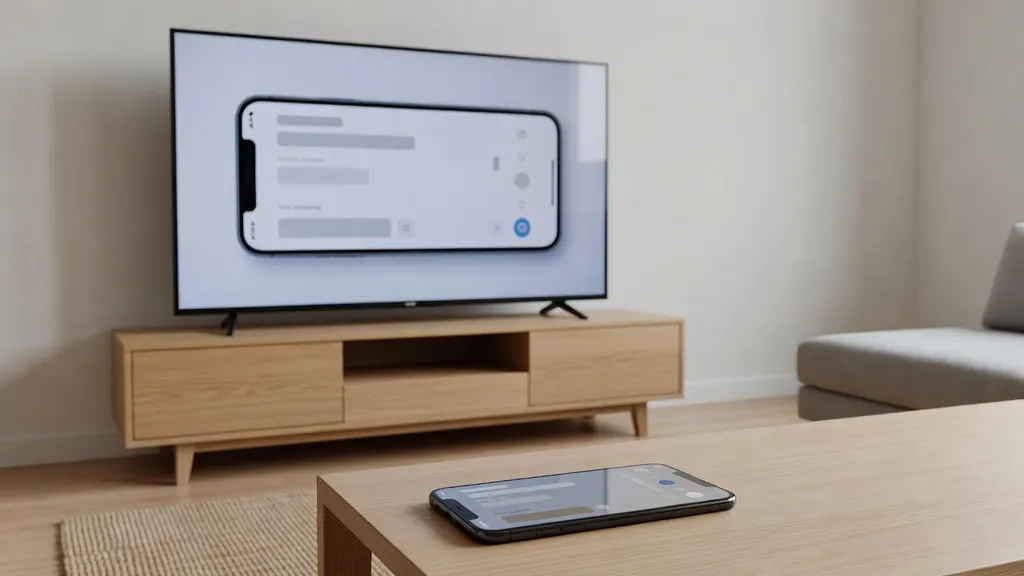
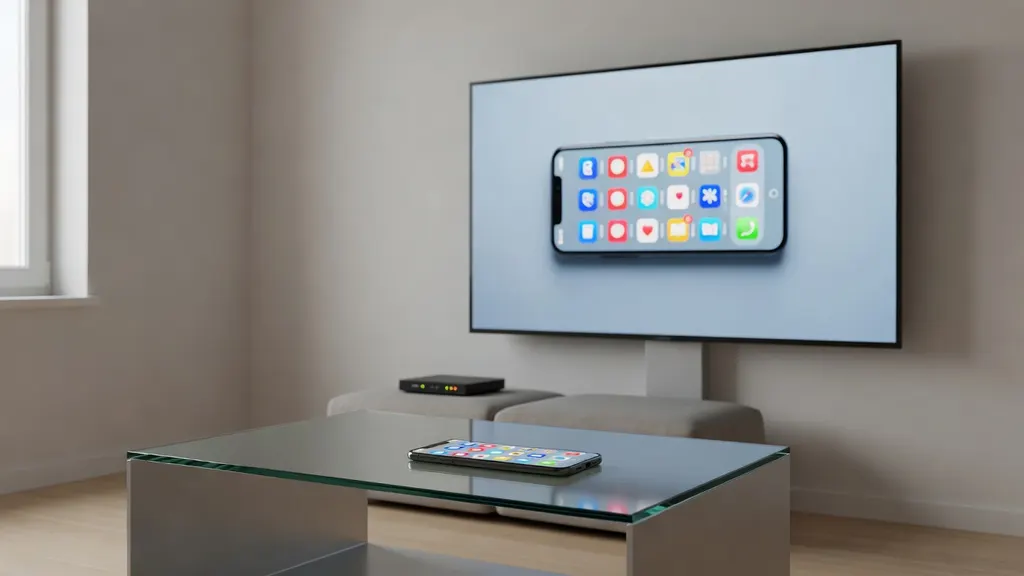
Udostępnianie ekranu z telefonu na telewizor może oznaczać dwie różne rzeczy. Pierwsza to pełne dublowanie ekranu, czyli wyświetlanie na TV wszystkiego, co dzieje się na smartfonie: pulpitu, aplikacji, zdjęć, powiadomień i gier. Druga to przesyłanie wybranej treści z aplikacji, bez kopiowania całego interfejsu telefonu. W praktyce ma to duże znaczenie, bo film uruchomiony przez castowanie działa inaczej niż obraz przesłany metodą screen mirroring.
Różnica jest prosta. Przy dublowaniu telefon cały czas wysyła obraz do telewizora, więc bardziej obciąża baterię i jest wrażliwszy na opóźnienia. Przy przesyłaniu treści z aplikacji telewizor lub przystawka samodzielnie pobiera materiał z internetu, a telefon pełni rolę pilota. To wygodniejsze przy filmach i serialach. Ekran smartfona może nawet zostać wygaszony.
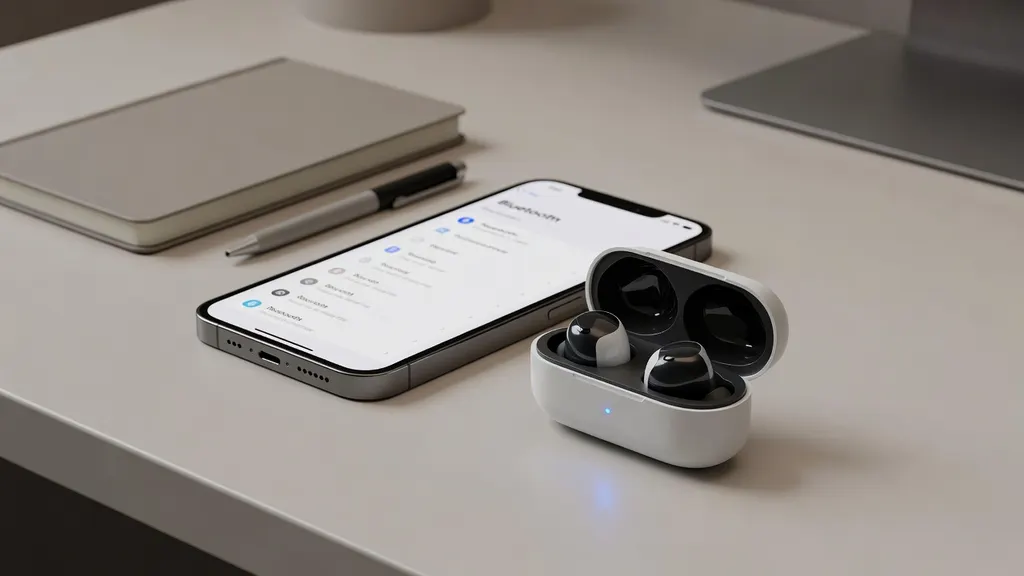
Do dyspozycji są metody bezprzewodowe i przewodowe. Bez kabla da się szybko pokazać zdjęcia, prezentację albo uruchomić YouTube na dużym ekranie. Połączenie przewodowe sprawdza się tam, gdzie liczy się stabilność, niski input lag i brak problemów z siecią Wi-Fi. W codziennym używaniu różnica bywa od razu widoczna. Film działa płynnie, a gra z mirroringiem potrafi mieć irytujące opóźnienie.
Sposoby udostępniania ekranu z telefonu na telewizor
Dobór metody zależy od dwóch rzeczy: systemu w telefonie i możliwości samego telewizora. Smart TV z Google TV, Android TV, AirPlay albo obsługą Miracast daje więcej opcji niż starszy model bez funkcji sieciowych. Z kolei smartfon z Androidem i iPhone nie korzystają z tych samych standardów, nawet jeśli na pierwszy rzut oka funkcja wygląda podobnie.
Najczęstsze zastosowania są dość praktyczne: oglądanie filmów z serwisów VOD, pokazywanie zdjęć z galerii, wyświetlanie prezentacji PDF i PowerPoint, granie w proste gry mobilne czy uruchamianie aplikacji, które nie mają wersji na TV. Właśnie wtedy wychodzi różnica między wygodą a ograniczeniami. Do filmu lepiej nadaje się castowanie. Do pokazania całej aplikacji potrzebne jest dublowanie ekranu.
Zgodność urządzeń i warunki techniczne połączenia
Nie każdy telewizor Smart TV obsługuje każdą metodę przesyłania obrazu. Sam fakt, że telewizor ma aplikacje i łączy się z internetem, nie oznacza jeszcze zgodności z Google Cast, AirPlay czy Miracast. Część modeli wspiera tylko wybrane rozwiązania producenta, a część wymaga zewnętrznej przystawki, takiej jak Chromecast, Apple TV albo urządzenie z Android TV.
Przy wielu metodach bezprzewodowych telefon i telewizor muszą działać w tej samej sieci Wi-Fi. To ważne szczególnie przy Google Cast i AirPlay. Jeśli smartfon korzysta z sieci gościnnej, a telewizor z głównej, urządzenia często się nie wykrywają. Taki problem zdarza się często po zmianie routera albo po podłączeniu jednego sprzętu do pasma 2,4 GHz, a drugiego do 5 GHz z izolacją klientów.
Znaczenie mają też porty. W telefonach z USB-C tylko część modeli obsługuje wyjście obrazu przez standard DisplayPort Alt Mode. Samo gniazdo USB-C nie gwarantuje działania z HDMI. W iPhone’ach starszych generacji potrzebna jest przejściówka Lightning do HDMI, a w nowszych modelach z USB-C sytuacja zależy od zgodności z wyjściem wideo i użytego adaptera. Telewizor musi mieć wolne wejście HDMI i wybrane właściwe źródło sygnału. To detal, ale bez niego ekran pozostaje czarny.
Wpływ ma również wersja systemu i oprogramowanie telewizora. Android 13 lub iOS 17 nie zmieniają zasad działania samych standardów, ale producenci potrafią inaczej ukrywać funkcję przesyłania obrazu w menu. Aktualizacja TV bywa potrzebna, gdy telewizor nie pojawia się na liście urządzeń albo zrywa połączenie po kilku minutach.
Technologie bezprzewodowe wykorzystywane do przesyłania obrazu
Google Cast jest najmocniej związany z Chromecastem, Google TV i wieloma telewizorami z wbudowanym systemem Google. Tu najczęściej nie przesyła się całego ekranu, tylko strumień z aplikacji takich jak YouTube, Netflix czy Spotify. Telefon uruchamia odtwarzanie, ale sam materiał leci bezpośrednio na telewizor. Dzięki temu bateria spada wolniej, a jakość bywa wyższa.
Miracast działa inaczej. To standard bezpośredniego udostępniania ekranu, bliższy klasycznemu screen mirroringowi. W teorii jest prosty, bo nie wymaga aplikacji pośredniczącej. W praktyce zgodność bywa nierówna, szczególnie między nowszymi telefonami a telewizorami kilkuletnimi. Da się pokazać cały pulpit, dokument albo interfejs gry, ale opóźnienie jest wyraźnie większe niż przy kablu.
AirPlay to odpowiednik dla sprzętu Apple. iPhone, iPad i Apple TV współpracują ze sobą bardzo płynnie, a część telewizorów LG, Samsung, Sony czy Philips ma natywną obsługę AirPlay 2. W tym środowisku można zarówno przesyłać materiały z aplikacji, jak i kopiować cały ekran. Integracja jest dobra, choć nadal zależy od jakości sieci domowej.
Producenci telefonów i telewizorów dodają własne nazwy, takie jak Smart View, Screen Share, SmartThings, Wireless Display czy udostępnianie ekranu. Funkcja może wyglądać inaczej, ale często opiera się na tych samych technologiach. To bywa mylące. Ta sama czynność ma kilka nazw, a menu w każdym urządzeniu wygląda trochę inaczej.
Wi-Fi Direct bywa alternatywą, gdy klasyczna sieć domowa sprawia problemy. Urządzenia łączą się wtedy bezpośrednio ze sobą. Nie zawsze jednak przekłada się to na pełną wygodę, bo część funkcji internetowych działa gorzej, a konfiguracja jest mniej intuicyjna. Dodatkowe aplikacje do screen mirroringu też mają znaczenie, ale nie rozwiązują wszystkiego. Jeśli telewizor nie obsługuje danego standardu, sama aplikacja nie doda sprzętowej zgodności.
Charakterystyka najpopularniejszych standardów
Google Cast najlepiej sprawdza się z aplikacjami multimedialnymi i przystawkami Chromecast. AirPlay jest naturalnym wyborem dla iPhone’a i Apple TV. Miracast pozostaje metodą do pełnego dublowania ekranu na kompatybilnych telewizorach i monitorach. Różnica między wysłaniem filmu z aplikacji a kopią całego ekranu jest odczuwalna od razu: castowanie daje lepszą stabilność, a mirroring większą uniwersalność.
Na opóźnienia i jakość wpływa użyta technologia. Przesyłanie strumienia z aplikacji ma niski narzut i dobrze nadaje się do filmów 1080p oraz 4K, jeśli telewizor i sieć to wspierają. Dublowanie ekranu mocniej kompresuje obraz, szybciej pokazuje artefakty i gorzej radzi sobie z dynamiczną grą. W codziennym użyciu widać to przy przewijaniu interfejsu. Kursor lub animacja są na TV chwilę później.
Połączenie przewodowe i akcesoria do wyświetlania obrazu na TV
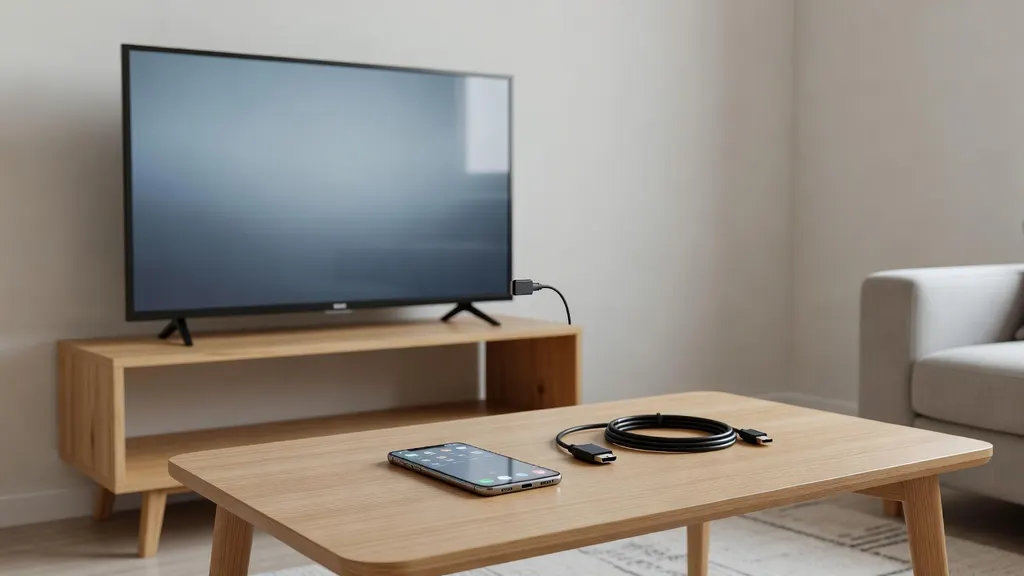
HDMI pozostaje najprostszą metodą fizycznego połączenia, ale telefon rzadko ma pełnowymiarowe złącze. W praktyce używa się adaptera USB-C do HDMI albo przejściówki Lightning do HDMI. Taki zestaw działa niezależnie od domowego Wi-Fi, nie wymaga parowania i ogranicza problemy z opóźnieniami. To ma znaczenie przy prezentacjach, grach i aplikacjach, które źle współpracują z bezprzewodowym mirroringiem.
Adapter USB-C do HDMI sprawdzi się tylko wtedy, gdy smartfon obsługuje wyjście obrazu. Dotyczy to wielu modeli z wyższej półki, ale nie wszystkich. Tani telefon z USB-C może ładować się i przesyłać pliki, a mimo to nie wyświetli obrazu na telewizorze. Podobnie wygląda sytuacja z kablami. Sam przewód USB-C do HDMI nie załatwia sprawy bez zgodności po stronie telefonu.
W przypadku iPhone’ów przez lata standardem była przejściówka Lightning Digital AV Adapter. Działa stabilnie, choć bywa ograniczona przez sposób skalowania obrazu i przez zabezpieczenia niektórych aplikacji. W nowszych iPhone’ach z USB-C konfiguracja jest prostsza, ale nadal warto zwracać uwagę na jakość adaptera. Słabe akcesoria potrafią przerywać sygnał po kilku minutach.
Połączenie przez zwykły USB nie zastępuje HDMI. Port USB w telewizorze służy najczęściej do zasilania, odtwarzania plików z pamięci masowej albo serwisu. Po podłączeniu telefonu TV często widzi tylko zdjęcia i foldery, bez możliwości pokazania całego ekranu. To częste źródło nieporozumień.
Po podłączeniu kabla trzeba jeszcze wybrać właściwe źródło sygnału HDMI w telewizorze. Brzmi banalnie, ale to jeden z najczęstszych powodów braku obrazu. Przewodowe połączenie ma jedną wyraźną zaletę: działa przewidywalnie. Jeśli Wi-Fi jest słabe albo mieszkanie jest pełne zakłóceń, kabel po prostu wygrywa.
Różnice między Androidem, iPhone’em i rozwiązaniami producentów
Telefony z Androidem mają funkcję udostępniania ekranu pod różnymi nazwami: Cast, Transmisja, Przesyłanie, Ekran bezprzewodowy, Smart View. W urządzeniach Samsung funkcja bywa dobrze zintegrowana z telewizorami tej samej marki przez Smart View i SmartThings. W innych modelach wszystko zależy od nakładki systemowej i obsługiwanych standardów. Czasem opcja jest w szybkim panelu, czasem głęboko w ustawieniach połączeń.
iPhone działa inaczej, bo opiera się głównie na AirPlay. Jeśli telewizor lub przystawka wspiera ten standard, połączenie jest szybkie i przewidywalne. Jeśli nie, potrzebna jest Apple TV albo kabel. Tu jest mniej wariantów, ale też mniejsza elastyczność poza ekosystemem Apple.
Znaczenie ma również marka telewizora. Samsung, LG, Sony, TCL, Philips i Hisense stosują własne systemy lub różne wersje tych samych platform. Ten sam telefon może bez problemu połączyć się z jednym modelem TV, a z innym wymagać dodatkowej aplikacji lub przystawki. Sama nazwa funkcji nie daje gwarancji identycznego działania.
Jakość obrazu, płynność działania i stabilność transmisji
Siła sygnału Wi-Fi bezpośrednio wpływa na opóźnienia i zrywanie połączenia. Przy mocnym sygnale 5 GHz filmy działają płynniej, a reakcje interfejsu są szybsze. Gdy router stoi daleko, obraz potrafi stracić ostrość, dźwięk się rozjeżdża, a mirroring łapie chwilowe przycięcia. To widać od razu przy przewijaniu galerii zdjęć i w dynamicznych scenach.
Przepustowość sieci ma znaczenie szczególnie przy transmisjach w 4K, streamingu i dużym obciążeniu domowej sieci. Jeśli kilka urządzeń jednocześnie pobiera dane, telewizor może obniżyć jakość albo chwilowo zatrzymać odtwarzanie. Castowanie znosi to lepiej niż pełne dublowanie ekranu, bo mniej zależy od ciągłego kodowania obrazu przez telefon.
Połączenie przewodowe daje lepszą stabilność i niższy input lag. Bezprzewodowe rozwiązania są wygodniejsze, ale mają swoje granice. Do filmu to nie problem. Do grania już tak. Wystarczy prosty tytuł mobilny i opóźnienie staje się wyraźne, zwłaszcza przy sterowaniu dotykiem.
Na komfort oglądania wpływają też ustawienia telewizora i telefonu. Tryb gra w TV potrafi skrócić opóźnienia. Wyłączenie oszczędzania energii w smartfonie może poprawić stabilność połączenia. Czasem problemem jest rotacja ekranu albo proporcje obrazu, przez które część interfejsu jest ucięta. To drobiazgi, ale podczas codziennego używania szybko irytują.
Najczęstsze problemy z udostępnianiem ekranu i ich przyczyny
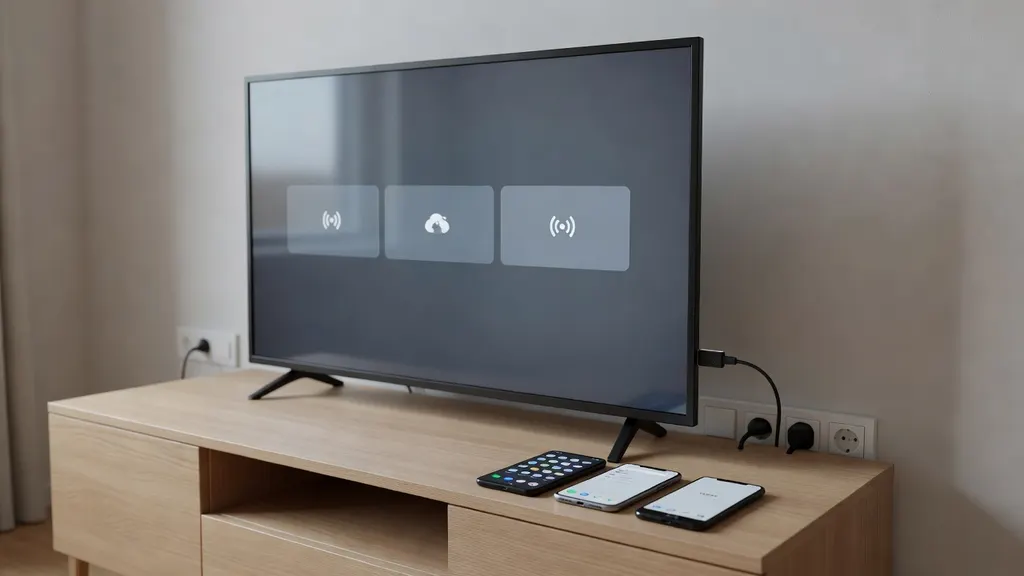
Brak wykrywania telewizora przez telefon wynika najczęściej z innej sieci Wi-Fi, wyłączonej funkcji castowania w TV albo niezgodności standardów. Telefon szuka Google Cast, a telewizor obsługuje tylko Miracast lub odwrotnie. W takiej sytuacji urządzenia są sprawne, tylko nie mówią tym samym językiem.
Zdarzają się też problemy z aplikacjami. Część programów mobilnych wspiera tylko przesyłanie treści, bez dublowania całego obrazu. Inne blokują wyświetlanie przez HDMI albo mirroring ze względu na zabezpieczenia treści. Efekt jest prosty: dźwięk działa, a obraz pozostaje czarny, albo aplikacja pokazuje tylko menu startowe.
Przy połączeniu przewodowym brak obrazu lub dźwięku bywa skutkiem niekompatybilnego adaptera, uszkodzonego kabla albo błędnie wybranego wejścia HDMI. W smartfonach z Androidem częsty problem to brak obsługi wyjścia wideo przez USB-C. Sam adapter wtedy niczego nie zmienia.
Zakłócenia sieci, filtrowanie urządzeń w routerze, aktywna izolacja klientów, stare oprogramowanie telewizora albo wyłączone uprawnienia sieciowe w aplikacji też potrafią zablokować połączenie. Czasem jedynym sensownym rozwiązaniem jest zewnętrzna przystawka. Chromecast, Apple TV albo mały box z Android TV często eliminują ograniczenia starszego telewizora i upraszczają cały proces.
Najważniejsze jest rozróżnienie dwóch rzeczy: przesyłania materiału z aplikacji i pełnego kopiowania ekranu telefonu. To nie działa tak samo. I nie daje tych samych efektów.